Hi Matt  ... please post the toolbar (my work )to the first post ... copyrhight ? !! feel free .. it's our plugin .. not my" plugin . and I also posted PSD icons for you ..
ICON folder path ? .. I'm surry for this bug .... but I myself tested it on my 2 computers with windows 7 and 8 (SU8) .. and It was fine for me ..  ... but if there is a problem please repair it and use my works in future versions ...
good luck 
Oops, your profile's looking a bit empty! To help us tailor your experience, please fill in key details like your SketchUp version, skill level, operating system, and more. Update and save your info on your profile page today!
Urasik Extensions | Lots of new extensions to check out Learn More
T
Offline
Posts
-
RE: [PLUGIN] Voronoi + Conic Curve
-
RE: [PLUGIN] Voronoi + Conic Curve
Matt's original ruby files (could be found in the first post of this topic ) displays a dialog box that counts each step and you should verify each step by pressing OK button .. It could be good for preventing unwanted results ... ( but it was annoying for me )
also you can delete each group of resoults and doing the Voronoi command on a particular face ...
but above all I'm not a programmer Author ... I just wanted to help Matt by doing some routine steps of making an SU Extension ...
-
RE: [PLUGIN] Voronoi + Conic Curve
thanks a lot Matt ...
I wish my works have been helpful for you ...
and I'm glad for helpping you to have a nice plugin .
I myself didn't have any problem with icons and I'm wondering why it can't handle the Icon folder path ... but thanks for learning me the right way of codding ... Matt
... but you know ... I'm not a proggrammer .. , I wish I could code my sugestions .. and help you more than making some icons
 ..
thanks agane Matt .. have a nice tool -
RE: [PLUGIN] Voronoi + Conic Curve
HI Matt ...
I have made some PNG Icons ,made a loader and toolbar , define Extention for your exelent codes , and developed them a bit
added a custom cursor to the ConicCurveInFace.rb
and removed the annoying UI message-box group counter from VoronoiXY.rb
I have also added TIG's pointcloude script as a defoult part of it , and I also made a Icon for that tool too ( points cloud triangulation ) .. I also made codes nicely and full commented .. just for you dear main developersuggestion for next versions :
add a point cloud generator ruby tool
add option to decide the resoult of VoronoiXY tool should be grouped or not
add option (ConicCurveInFace.rb) that let user make ConicCurves from grouped face (resoult of VoronoiXY tool)
add option (ConicCurveInFace.rb) that let user make ConicCurves from a set of selections .. no need to click and click and click ...and ... thanks a lot for your great script
to dear modorators : please please please don't delet this post !!!
 .. TIG says :
Permission to use, copy, modify, and distribute this software for
any purpose and without fee is hereby granted, provided that the above copyright notice appear in all copies... I didn't delete that copyright part .. and I also added TIG's name after his tool menu item ! is there any copyright issue again ? [mod=:3b85s0b6]PLEASE GET/USE THE LATEST VERSION...
FROM THE PluginStore...[/mod:3b85s0b6]
-
RE: چگونه پرزانته کنیم
بله ممنون .... این تکنیک های شبهه نقاشی واقعا زیبا هستند ... اما افسوس اونهایی که طرفدار دست هستند میگویند کامپیوتریه !! ..و اونهاییم که گرافیک دوست اند و رندر های فوتو ریالیستیک دوست دارند میگن که این کار خیلی ساده و ابتدایی هست و فکر میکنند آبخودنه و فقط رندرینگ کار سختیه .. در حالی که این کار انصافا وقت گیر تر از رندره .. اونجا 4 تا چیزو تنظیم میکنی و بقیه کار رو سی پی یو بد بخت طی چند ساعت انجام میده .. اما اینجا خودمونیم که کار رو میکنیم و چند ساعت وقت باید بگذاریم ... فقط خود ماها ییم که میدونیم کارش چیه و ارزشو میفهمیم ... بگذریم
اما یک سری تکنیکهایی هست به اسم فیک رندر که اتفاقا خودتون هم تو سایت اسکچاپآرتیست یک آموزش خوبی رو داده بودید ... دستتون هم درد نکنه ..
این تکنیک ها علاوه بر اینکه به راحتی میتونید فایلای بزرگ رو راحت تولید کنه .. و بسیار در زمان صرفه جویی کنه ..
میتونه باعث بشه که خارجی ها و آدمهایی که برای یک موتور رندر پول میدند نیاز نباشه چیزی بخرند ... البته فیک رندر نیاز به مهارت خوبی در برنامه های گرافیکی دارهمن خودم بارها این کار را به جای رندرینگ کرده ام
و نتیجه هم واقعا عالی بود ... مثلا این کار رو یکی دو سال پیش برای یکی از دانشجوها انجام داده بودم که یک هتل بود
و الان هم میخوام اون رو با فایل پی اس دی اش براتون بگذارملایه ها به طوری اند که ترتیب کار رو نشون میده
اگر یکی یکی از پایین روشنشون کنید قشنگ ترتیب کار رو یاد میگیرید ... تازه .. من اسم لایه ها رو هم عوض کردم و تو اسشون توضیحاتی راجع به اونها داده ام که فینگیلیس استروش فیک رندر روشی عالی است و خوب برای گرفتن یک رندر تند و غیر واقعگرایانه و هنری !! از خود اسکچاپ به تنهایی
باید یک سری خروجی با سایه بی سایه با فاگ بی فاگ با خطوط بی خطوط .. خلاصه انواع خروجی ها رو بگیرید که تو اون فایل تو لایه ها مشخصه
یه خروجی دیگه هم که توش متریالهای شیشه رنگ متفاوت دارند هم لازمه
که بعدا باهاش بتونیم یک ماسک بسازیم که توش فقط پنجره ها باشند .. که خودتون میبینید به درد میخوره
همین ... یک سری عکس از اسمون و درخت و اینها هم که همواره لازم استببینید و لذت ببرید ..
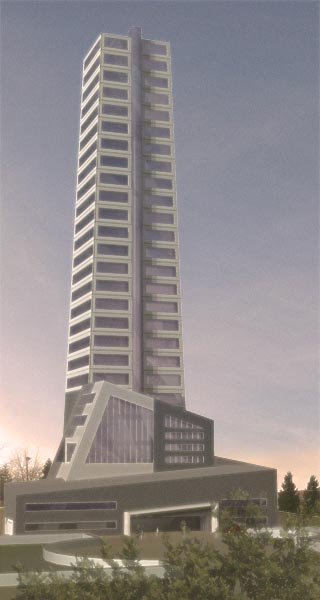
نمونه کار نهایی میشه این
یادتو باشه بدون هیچگون موتور رندری این نتیجه حاصل شده است
-
RE: تیا رندر
ما بلاخره اینو نصب کردیم
ماشاالله کمهم پیچیده نیست ها !! خودش ماشا الله به پا تری دی مکسه !!
راستی ؟
اون موتیوا شو رو کسی داره ؟ من که نتونستم گیر بیارم
اما فعلا بگذار خودشو اول یاد بگیریم بعدا برای موتیواشم یه کاری میکنی ...اما اجالاتا با متریالهای آماده خودش و اون اینتر اکتیوش حسابی حال اساسی میکنیم !! متریال سازیشم باید یاد گرفت
راستی چرا نمیشه متریال های آماده از سایتش دانلود کارد ؟
http://www.thearender.com/cms/index.php/resources/libraries/exterior-pavements.html
میگه باید عضو بشی .. اما حالا که عضو شدم بقیه فرومش میشه رفت اما این قسمت دانلود متریالاشو میگه که
You are not authorised to read this forum.کسی میتونه برایم من این متریالاشو دانلود کنه و بفرسه ... خیلی ممنونش میشم
اما خدایی این تیا چقدر راحتتر از وی ری هست ... دکمه رندر لعنتی رو که میزدی 10 دقیقه باید وامیسادی که
vray is currentlu prossesing your secnce
بعد تازه رندر میومد .. بعد از 5 دقیقه رندر که کمی جلو میرفت یادت میومد فلان تنظیمو یادت رفته بکنی .. !! .. لعنت به خودت و دنیا و نویسندش و همه میفراستادی و باز دوباره 15 دقدقه بعد
میدیدی رفلکشن متریالت زیادیه


بعد هم که رمت پر میشد و ... حرفه ای تر که شده بودم همه چی رو دیگه تو ذهنم حساب میکردم .. میگفتم آره این مقدار نور باید خوب باشه .. به امید خدا میزدم اون دکمه رو
!!!
اگرم ایده آل نمیشد کی حوصله ری رندر داشت ؟؟ فوتوشاپ عزیز دوست خوبم بود

اما این چیه دیگه ... میچرخونیش زود داستانو میبینی ... راحت شدیمفعلا همین اینتر اکتیوش داره کیفورمون میکنه .. اون یکی
موتیوا دیگه سکته میکنم میمیرما !!!دیگه کسی نیست 1001 بیت آموزش بده ها !!! دی
اما خدایی کارشون درسته ... انصافا تو دلم ناراضیم که چرا باید پیچ پیچیش کنم .. کمی پول برا نویسنده هاش خوب میشد !! ... اما با این دنگ و فنگی که نقل و انتقال پول داره .. همون پیچ بهتره ... خیلی
-
RE: LumenRTتحولی نو در معماری
آقا این چند تا نقطه کجاش به پست پروسس ریط داره ؟!؟!؟!؟
رمز نگاریه ؟؟
بگین ما هم بدونیم -
RE: LumenRTتحولی نو در معماری
آقا این چند تا نقطه کجاش به پست پروسس ریط داره ؟!؟!؟!؟
رمز نگاریه ؟؟
بگین ما هم بدونیم -
RE: 1001bit Tools

سلام .. این نکته مشخص است که این هزار و یک بیت صرفا یک پلاگین نیست ... مجموعه اس از چندین و چند پلاگین گوناگون است که با هم متحد شده اند و در غالب یک مجموعه به همه ارایه میشوند ...
برای آموزش آن
خوب ... اول از همه پی دی اف شرکت سازنده اش رو دانلود میکنیم . و میخوانیم
 http://www.1001bit.com/pro/1001bit_pro2_user_guide.pdf
اما در اینجا یک توضیح فارسی راجع بع تک تک دستورات ارایه میکنیم ....
ترتیب توضیحات بر اساس همین پی دی اف است
پس
اگر این پی دی اف را دانلود کنید و همزمان با خواند این پست ، آن را هم بخوانید و به عکسهایش نگاه کنید خیلی خوب میشود
.... راستی
نسخه مورد بحث نسخه پرو شماره 2 است .... که از اینجا دانلودش کنید و بخرید ... یا آن را پیچانیده باید کنید ...
http://www.1001bit.com/pro/download.html
خوب ... حالا اول از همه تولبار آن را فعال کنید
view > tolbars > 1001bit
و همچنین در منوی
plugin > 1001bit > toolbars
تولبار را طوری تنظیم کنید که همه ی آیکونها را نشان بدهد ... و یا اگر تولبارش زیادی بزرگ است ، آیکونهای دستورات غیر ضروری را حدف کنید
البته بیاید اول با هم یکی یکی با دستورات و ابزار هایش آشنا شویمInformation between 2 points
اطلاعاطی راجع به مختصات ایکس و وای و بقیه موارد هندسی را راجع به ایتمهایی که در بین دو نقطه کلیک شده هستند را ارایه میکند مانند طول خط گذرنده از آن دو نقطه و اطلاعاتی ار قبیل ایکس و وای و زد نقاطPoint on face – setting out reference point
یک نقطه را روی صفحه ای که مشخص میکنید قرار خواهد داد
در این صفحه که راهنمای نسخه قدیمی میباشد یک ودیو خوب هست --
http://www.1001bit.com/products/point_on_face.shtmlCenter point of arc and circles
اگر یک دایرخ یا کمان را اکسپلود کرده باشد و دیگر قادر به یافتن مرکز آن نباشید ، به کمک این دستور به راحتی قادر به اینکار خواهید بود ...
مانند این پلاگین است اما خیلی بهتر از آن
http://forums.sketchucation.com/viewtopic.php?t=18963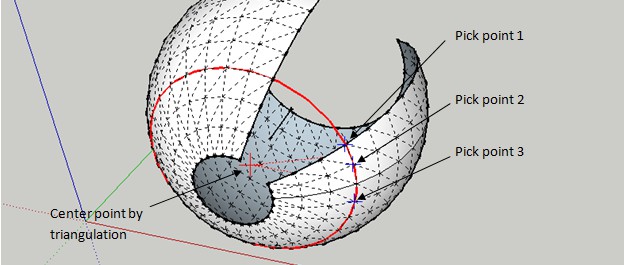
Divide – divide selected edge with different setting out options
اگر در اسکچاپ بخواهیم یک خط را تقسیم کنید اینکار به صورت بسیار خوبی از منوی راست کلیک و سپس دیواید امکان پذیر است ... اما این دستور امکانات بیشتری را برایتان دارد ... همچنین به جای تکه تکه کردن خطوط ، تعدادی نقطه در آن قرار میدهد .... میتوانید بر اساس تعداد نقاط و یا فاصله بین آنها ، تقسیمبندی را انجام دهید
در این صفحه که راهنمای نسخه قدیمی میباشد یک ویدیو خوب هست --
http://www.1001bit.com/products/divide.shtml
این هم یک تصویر از نسخه قدیمی این دستور ( الان کمی فرق کرده است ) .. :دی
Align selected entities
این یکی از دستورات خیلی مفید این پلاگین است که یه جورایی مانند دستور اَلاین اتوکد کار میکند ..
یک شی را انتخاب میکنیم و سپس با چند کلیک یک محور اکس و ایگرگ مبنا را مشخص میکنیم ... حال در صفحه ای که میخواهیم آن شی هام قرار گیرد ، این سه محور را باز تعریف میکنیم و در نتیجه شی مان منتقل میگردد
در این صفحه که راهنمای نسخه قدیمی میباشد یک ویدیو خوب هست --
http://www.1001bit.com/products/divide.shtmlSet current layer
لایه ای که باید اشیا در آن درست شود را تعیین میکنیمSet layer of selected entities
لایه ای که تعیین میکنیم که اشیا انتخاب شده در آن قرار داده شودPerpendicular line
یک نقطه را کلیک میکنیم و سپس نقطه ی دوم را روی صفحه ای یا خطی کلیک میکنیم
خطی کشیده میشود که بر آن خط و یا آن صفحه عمود است
در این صفحه که راهنمای نسخه قدیمی میباشد یک ویدیو خوب هست --
http://www.1001bit.com/products/perpendicular_line.shtmlFace on plane defined by 3 points
وقتی میخواهیم مثلا روی یک دیوار ، یک خرگوش برآمده و رنگ شده داشته باشیم .. لازم است خطوط را ترسیم کنیم تا صفحه ای تشیکیل شود و آن را پوشپول و رنگ کنیم ... اما با این دستور دیگر
لازم نیست که در روی خود دیوار این کار را بکنبم ... با این دستور صفحه
را در جایی دیگر میکشیم آن را روی محل میاندازیم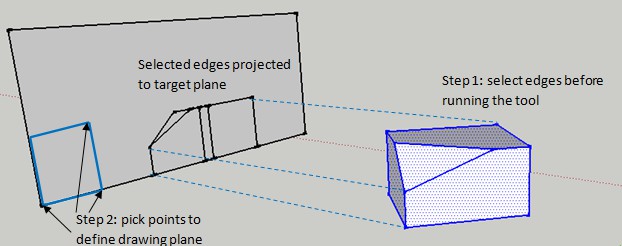
Best fit face
خطوطی را دایریم که میخواهیم با آن صفحه ایجاد کنیم اما صفحه تشکیل نمیشود ، چونکه آن خطوط در راستای محوور زد ، هم محور نیستند متاسفانه .... حال به جای غصه خوردن و کار بیهوده میتواینم با این دستور صفحه را تشکیل دهیم ... همچنین پلاگین دیگری هم هست که با یک کلیک همه ی اشیا را در راستای محور تعیین شده هم محور میکند
http://forums.sketchucation.com/viewtopic.php?t=20233
در این صفحه که راهنمای نسخه قدیمی میباشد یک ویدیو خوب هست --
http://www.1001bit.com/products/bestface.shtmlExtrude along path
دقیقا مانند فالو می در اسکچاپ است .. اما دیگر لازم نیست که صفحه فالو می شونده در راستای عمود بر خط فالو می کننده باشد ...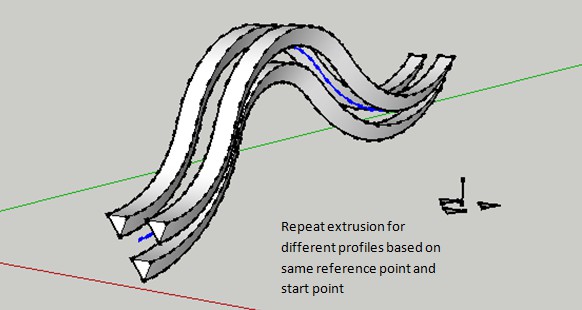
Extrude along sloping curved path
اگر با فالو می بخواهیم یک رمپ بسازیم ، به مشکل بر میخوریم چونکه فالو می ، اشیا را در حین فالومی کردن میچرخاند .... اما این دستور این مشکل را ندارد ... دقیا کانند این پلاگین
http://forums.sketchucation.com/viewtopic.php?t=16465
در این صفحه که راهنمای نسخه قدیمی میباشد یک ویدیو خوب هست --
http://www.1001bit.com/products/extrude1.shtmlExtrude maintaining taper
مانند این پلاگین است ... پوش پولی که صفحاتش عمودی نیست بلکه در راستای صفحات موجود است
http://forums.sketchucation.com/viewtopic.php?t=23341
عکس های موجود را ببینید تا دستتان بیاید این دستور چه میکندExtrude to target plane
پوش پولی است که صفحه نهایی را جوری کج میکند که دقیقا هم راستای صفحه ای که برایش تعریف کرده ایم بشود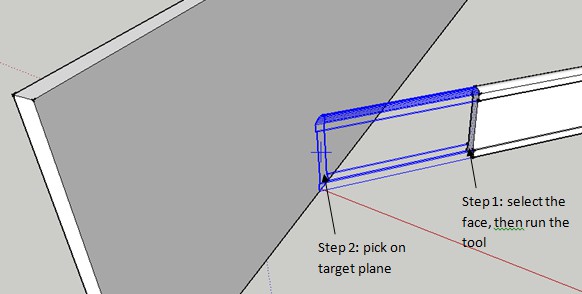
Edges to 3D profiles
کار فالو می را که ما به شکل دستی انجام میدهیم ،روی خطوط انجام میدهد و آنها را به پروفیا هایی تبدیل میکند ...
مانند این یکی که خطوط را به استوانه ها تبیدل میکند و آنها را قابل رندر میسازد
http://rhin.crai.archi.fr/rld/plugin_details.php?id=226
یا این یکی که از دستور فوق بسیار کاملتر میباشد
http://forums.sketchucation.com/viewtopic.php?t=44237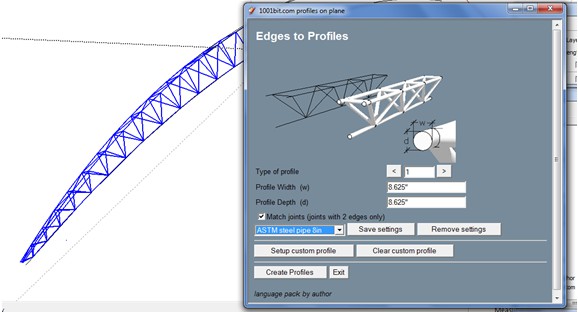
Revolved surface
مانند دستور
autocad's Revolve
که یک خط مرکز تعریف میکنیم و مانند کوزه گری خطی را دور مرکز میچرخواند
کاری که با فالومی هم میتوان انجام داد .... قابلیت های این دستور از فالو می کمی بیشتر استMove vertex
نقاط را روی صفحه حرکت میدهید ... در این دستور استفاده از کلید های چهار جهته هم برای این کار امکان پذیر است
در این صفحه که راهنمای نسخه قدیمی میباشد یک ویدیو خوب هست --
http://www.1001bit.com/products/move_vertex.shtml
از کلید های چهار جهت برای قفل کردن ترسیمتان در امتداد محور ها استفاده کنید
Up - vertical z axis
right - horizontal x axis
left - horzontal y axis
down - releaseFillet
آوردن فیلت اتوکد به اسکچاپ ... به نظر من این از مال کد هم بهتر است ... پلاگین های مشابه هم وجود دارند
http://rhin.crai.archi.fr/rld/plugin_details.php?id=146
http://forums.sketchucation.com/viewtopic.php?t=22091
در این صفحه که راهنمای نسخه قدیمی میباشد یک ویدیو خوب هست --
http://www.1001bit.com/products/fillet.shtmlChamfer
آوردن چمفر اتوکد به اسکچاپ ... پلاگین های مشابه را هم امتحان کنید
http://rhin.crai.archi.fr/rld/plugin_details.php?id=63
در این صفحه که راهنمای نسخه قدیمی میباشد یک ویدیو خوب هست --
http://www.1001bit.com/products/chamfer.shtmlExtend
آوردن اکستند اتوکد به اسکچاپ ... به نظر من مال کد از این بهتر است
در این صفحه که راهنمای نسخه قدیمی میباشد یک ویدیو خوب هست --
http://www.1001bit.com/products/extend.shtmlOffset
دقیقا مانند آفست کد است .. مقدار میدهی و سپس خط را کلیک کرده و جهت آفست شدن را میدهی و آفست میشود
در این صفحه که راهنمای نسخه قدیمی میباشد یک ویدیو خوب هست --
http://www.1001bit.com/products/offset_edge.shtmlHorizontal slice selected face
یک برش از صفحات انتخاب شده میزند
در این صفحه که راهنمای نسخه قدیمی میباشد یک ویدیو خوب هست --
http://www.1001bit.com/products/hline_faces.shtmlSlope selected edges
پلانی از ممپ را انتخاب میکنی و این دستور آن را به رمپ تبدیل میکند ... مانند این یکی پلاگین از فردو
http://forums.sketchucation.com/viewtopic.php?t=29230
در این صفحه که راهنمای نسخه قدیمی میباشد یک ویدیو خوب هست --
http://www.1001bit.com/products/slopeedges.shtmlScale tool
دقیقا مانند اسکیل اتوکد است ... یک نقطه مبنا میدهی و اشیا حول آن نقطه اکستند میشوند
بعد از اجرای این دستور ، میتوانید یکی از 3 حالت اسکیل را انتخاب کنید : اسکیل بر اساس نقطه مبنا ؛ اسکیل بر اساس نقطه منبا و نسبت های متفاوت در جهت های اصلی و اسکیل بر اساس اندازه مبنا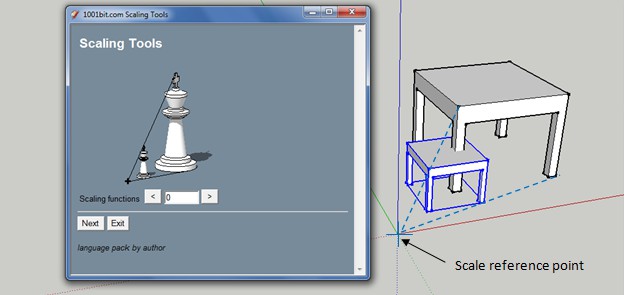

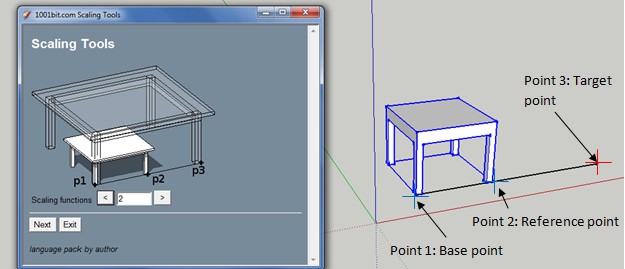
Linear array
همان کاری را که با دستور موو اسکچاپ و با زدن
12x ... 20x ... XXx
میتوان انجام داد را انجام میدهد ... مانند دستور اَری اتوکد است
در این صفحه که راهنمای نسخه قدیمی میباشد یک ویدیو خوب هست --
http://www.1001bit.com/products/linear_array.shtml
این هم یک عکس از همان نسخه قدیمی
Rectangular array
مانند دستور اَری اتوکد است
در این صفحه که راهنمای نسخه قدیمی میباشد یک ویدیو خوب هست --
http://www.1001bit.com/products/rect_array.shtmlPolar array
مانند دستور اَری اتوکد است
البته کاش اتوکد از این یاد میگرفت ... همچنین میتوانید با این دستور په پیچ هم بسازید
در این صفحه که راهنمای نسخه قدیمی میباشد یک ویدیو خوب هست --
http://www.1001bit.com/products/polar_array.shtmlPath array
مشایه این پلاگین اسن
http://rhin.crai.archi.fr/rld/plugin_details.php?id=281
اشیا را در یک مسیر منحنی کپی میکند
مثلا یک پارک داریم و میخواهیم کنار راه های آن که منحنی است یک سری درخت و گیاه قرار دهیمVertical Walls
ساختن دیوار ... درست مانند آرشی کد و رویت آرشیتکچر ... باید کمی باهاش ور بروید .. چیز خیلی خوبی است
در این ابزار ، سه نوع پلاگین وجود دارد که ابتدا باید یکی از آنها را انتخاب کنید و سپس ترسیم راشروع کنید
اولین حالت برای ترسیم دیوار عادی است . حالت دوم برای دیوار دو جداره و عایقدار و حالت دیگر برای دیوار های پارتیشن میباشد
بعد از انتخاب دیوار ، پنجره جدیدی باز میشود که تعیین میکنید که دیوارتان از مرکز خطوطی که خواهیک کشید ساخته شود یا که از سمت راست و یا چپ آن
ابعداد و ارتفاع را انتخاب میکنیم و سپس دکمه "کرین وال " را فشار میدهیم
و ترسیم را شروع میکنیم .در حین ترسیم میتوان با فشار دادن کیلد های چهار جهت در کیبرد ، محور امتداد دیوار را در راستای مح.ر های اصلی قفل نموددر این صفحه که راهنمای نسخه قدیمی میباشد یک ویدیو خوب هست --
http://www.1001bit.com/products/vx_wall.shtmlOpening on wall
روی دیوار هایی که با ابزار قبلی ساخته این ، حفرا و جای پنجره و اینها ایجاد میکند ... که لازم هم نیست که مسططیلی باشد ..
دو حالت وجود دارد، اول همان مسطیل همیشگی است ... اما در حالت دیگر باید یک پروفایل را انتخاب کرد که مثلا میتواند یک دایره باشد
و در این حالت هر جا را که کلیک میکنید ، یک حفرا دایره ای ایجاد میشود
در این صفحه که راهنمای نسخه قدیمی میباشد یک ویدیو خوب هست --
http://www.1001bit.com/products/opening.shtmlHorizontal grooves
روی دیوارتان را شیار شیار میزند
البته اصلا لازم نیست که آن دیوار را توسط ابزار بالایی ترسیم کرده باشید .. اول باید صفحاتی را که تشکیل دیوار را داده اند انتخاب کنبد .. و سپس شیار شیار ها ایجاد کنید
در این صفحه که راهنمای نسخه قدیمی میباشد یک ویدیو خوب هست --
http://www.1001bit.com/products/hgroove.shtmlColumns
ابزاری برای ایجاد ستون ها .. که انواع متخلفی ستون را دارد
در مرحله اول نوع ستونمان را انتخاب میکنیم
در مرحله دوم اندازه های مورد نظر مان را وارد میکنیم و کلید " بیلد کلوم " را میزنیم
در مرحله سوم نقاطی را که میخواهیم ستون ساخته شود کلیک میکنیم
و در نهایت جهت زاویه ستونمان را مشخص میسازیم و اکنون ستونتان حاضر است ، نوش جان
Foundations
ابزاری برای ساختن فونداسیون که دو نوع اصلی دارد : فونداسیون نقطه ای و فنداسیون نواری
برای نوع نقطه ای ابتدا مقادیر را مشخص میکنیم و سپس نقطه مورد نظر را کلیک کرده و زاویه غنداسیون را مشخص میکنیم
اما ساختن نوع نواری مانند ساخت دیوار است .. پس از دادن مقادیر باید خطوط فنداسیون را رسم کنید ... و در حین کار میتوانید با فشردن کلید های چهار جهت ، ترسیمتان را روی محور های اصلی قفل نمایید
کلید چپ برای محور ایگرگ
و کلید راست برای محور ایکس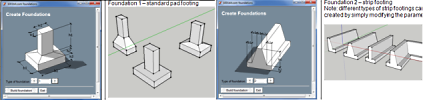
Staircases
ابزار ساختن پله ها ... که شامل تعداد زیادی پله گوناگون است و شامل پله و پله پیچ نیز میشود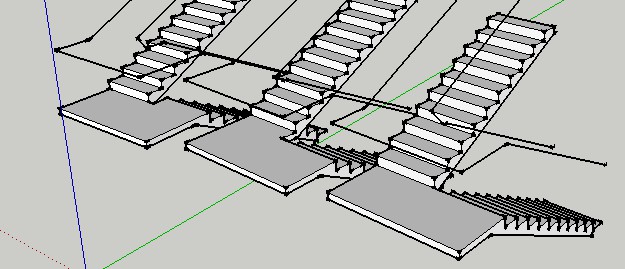
برای ساختن پله پیج ، اول نوع پله مان را "پیچ" انتخاب میکنیم
و سپس با دادن مقادیر ، پله پیچ برای ما ساختته میشود که بسیار در وقت صرفه جویی میکند
[img:3rcr92bs]http://www.1001bit.com/products/spiralstair/spiralstair_dialog.jpg[/img:3rcr92bs]
در این صفحهات که راهنماهای نسخه قدیمی میباشند ویدیوهایی قدیمی وجود دارد که دیدنش خوب هست --
در آن نسخه قدیمیتر تعداد پله هایی که این پلاگین میساخت کمتر از الان بود
http://www.1001bit.com/products/staircase1.shtml
http://www.1001bit.com/products/staircase2.shtml
http://www.1001bit.com/products/staircase3.shtml
http://www.1001bit.com/products/staircase4.shtml
در این صفحه که راهنمای نسخه قدیمی پله پیج میباشد یک ویدیو خوب هست --
http://www.1001bit.com/products/spiralstair.shtmlEscalator
ابزاری براس ساخت پله برقی .. ابتدا مقادیر را وارد میکنیم و سپس نقطه شروع را کلیک میکنیم ... و با ترسیم خط راهنما ، جهت و موقعیت پله برقی را مشخص میسازیم و پله برقی ساخته میشود
[img:3rcr92bs]http://www.1001bit.com/products/escalator/escalator_dialog.jpg[/img:3rcr92bs]
در این صفحه که راهنمای نسخه قدیمی میباشد یک ویدیو خوب هست --
http://www.1001bit.com/products/escalator.shtmlWindow Frame
ابزاری که با آن پنچره و فریم های آن را میسازیم ..
در ابتدا یک صفحه روی جای پنجره هام کشیده و آن را انتخاب میکنیم و حالا با دادن ویژگیهای مورد نیاز به سادگی میتوانیم پنجره خود را بسازیم
[img:3rcr92bs]http://www.1001bit.com/products/wframe/wframe_dialog.gif[/img:3rcr92bs]
در نهایت هم متریال مورد نظر را له آن داده و کار را تمام میکنیم
در این صفحه که راهنمای نسخه قدیمی میباشد یک ویدیو خوب هست --
http://www.1001bit.com/products/wframe.shtml
برای این دستور پلاگینهای مشابه زیر هم همان کارایی را دارد
http://www.smustard.com/script/Windowizer3/
من خودم این پلاگین را به 1001 ترجیه میدهم .. درحالی که 1001بیت ازش کاملتر و پیشرفته تر است .. سلیقه شخصی است
این هم یک پلاگین مشابه دیگر
http://forums.sketchucation.com/viewtopic.php?t=14394
http://forums.sketchucation.com/viewtopic.php?t=12869Door Frame
مشابه ابزار قبلی است اما این یکی برای ساختن درب است
در این صفحه که راهنمای نسخه قدیمی میباشد یک ویدیو خوب هست --
http://www.1001bit.com/products/dframe.shtml
برای این دستور پلاگین مشابه زیر هم همان کارایی را دارد
http://forums.sketchucation.com/viewtopic.php?t=14008
توضیحاتش را در این تاپیک بخوانید
http://forums.sketchucation.com/viewtopic.php?f=180&t=13716
و یا این یکی که الیته مارایی کمتری دارد
http://forums.sketchucation.com/viewtopic.php?t=1543Preset widnow and door frames
با کمک این بایزار میتوانید درب ها و پنجره های ترکیبی بسازید
که شامل تعداد زیادی حالت متنوع میباشد
[img:3rcr92bs]http://www.1001bit.com/pro/v2images/dwframe.jpg[/img:3rcr92bs]Divided Panels
این ابزار هر شکلی از صفحه را که دلتان بخواهد را تبدیل به شبکه پنجره میکند
و به طور خودکار تقسیم بندی را نیز انجام میدهد
اول صفحه بکشید که اصلا نیاز نیست مسطتیلی باشد و سپس دستور را اجرا کنید
[img:3rcr92bs]http://www.1001bit.com/products/paneldivide/paneldivide_dialog.gif[/img:3rcr92bs]
حتی میتوان گریل هم با آن ساخت ( صفحه های مشبک تاسیساتی ) .. کافی است که شبکه هایتان کوپک باشد
در این صفحه که راهنمای نسخه قدیمی میباشد یک ویدیو خوب هست --
http://www.1001bit.com/products/paneldivide.shtmlPerforated Screen
اگر از ابزار قبلی برای ساخت گریل استفاده میکردید ( صفحه های مشبک تاسیساتی ) این یکی خیلی برای اینکار مناسب تر است
و سوراخ سوراخها و شبکه های گوناگونی را برایتان ایجاد میکند
حتی میتوانید خودتان شکل سوراخ ها را تعیین کنید .. مثلا یک ستاره بکشید و سوراخهای ستاره ستاره ای برایتان بکشد
[img:3rcr92bs]http://www.1001bit.com/products/screen1/screen1_dialog.jpg[/img:3rcr92bs]
در این صفحه که راهنمای نسخه قدیمی میباشد یک ویدیو خوب هست --
http://www.1001bit.com/products/screen1.shtmlLouvres
برای ایجاد شبکه هایی شیار شیاری که داخل دربها و غیره با قوطی و یا تسمه میسازند
و یا سایبانها ردیفی
و از این قبیل المانها از این دستور استفاده میکنیم
ابتدا صفحه ای را که لازم نیست حتما مستطیلی باشد را انتخاب میکنیم و سپس بقیه کار را به ابزار میسپاریم
یک عکس از ورژن های قدیمی این دستور
[img:3rcr92bs]http://www.1001bit.com/products/hlouvres/hlouvres_dialog.gif[/img:3rcr92bs]
در این صفحه که راهنمای نسخه قدیمی میباشد یک ویدیو خوب هست --
<!-- m --><a class="postlink" href="http://www.1001bit.com/products/hlouvres.shtml">http://www.1001bit.com/products/hlouvres.shtml</a><!-- m -->Profiles On Plane
این ابزار بسیار کاربردی است .. ابتدا تعداد خط را که مسیر هایی تشکیل میدهند انتخاب میکنیم و سپس این پلاگین آنها را تبدیل به پروفیل های مورد نظرتان میکند
با دیدن این تصویر میفهمید که این ابزار چقدر به درد بخور است
[img:3rcr92bs]http://www.1001bit.com/pro/images/profiles01.png[/img:3rcr92bs]
حتی میتوانید خودتان پروفالتان را ایجاد کنید
برای دیدن تصاویر و جزیات بیشتر به صفحه 84 فایل پی دی اف ی که در ابتدا معرفی کردم بروید
http://www.1001bit.com/pro/1001bit_pro2_user_guide.pdf
نمونه مشابه ، ورژن پولی پلاگین زیر است که نسخه مجانی آن فاقد توانایی تعریف پروفایل دلخواه است
اما این نسخه مجانی رابط کاربری بسیار روانی دارد که من خودم آنرا به 1001 بیت ترجیه میدهم
http://forums.sketchucation.com/viewtopic.php?t=44237Joists
اگر میخواهید تیرچه های فرعی سقف ها را بسازید ، این دستور بسیار به درد بخور است
که در واقع همان دستور بالایی است با کمی بهینه سازی برای تیرچه سازی
هم برای سقف های صاف و هم سازه سقف شیبدار
[img:3rcr92bs]http://www.1001bit.com/pro/images/joists01.png[/img:3rcr92bs]
[img:3rcr92bs]http://www.1001bit.com/products/rafter1/rafter1_dialog.jpg[/img:3rcr92bs]
در این صفحه که راهنمای نسخه قدیمی میباشد یک ویدیو خوب هست --
<!-- m --><a class="postlink" href="http://www.1001bit.com/products/rafter1.shtml">http://www.1001bit.com/products/rafter1.shtml</a><!-- m -->Roof Rafters, Battens/Purlins
برای ساختن زیر سازی سقف های شیبدار استفاده میشود
اول باید سقفتان انتخاب کنید و یا آن را با ابزار سقف سازی همین 1001 بیت بسازید
و سپس بقیه کار ها را به این ابزار بسپارید
[img:3rcr92bs]http://www.1001bit.com/pro/images/roof02.png[/img:3rcr92bs]
در این صفحه که راهنمای نسخه قدیمی میباشد یک ویدیو خوب هست --
<!-- m --><a class="postlink" href="http://www.1001bit.com/products/roof1.shtml">http://www.1001bit.com/products/roof1.shtml</a><!-- m -->Hip Roof
اول صفحاتی را که میخواهید تبدیل به سقف شیبدار شوند را انتخاب کنید .. و سپس سقف 4 شیبه را تحویل بگیرید
[img:3rcr92bs]http://forums.sketchucation.com/download/file.php?id=17879&t=1[/img:3rcr92bs]
[img:3rcr92bs]http://forums.sketchucation.com/download/file.php?id=17880&t=1[/img:3rcr92bs]
در این صفحه که راهنمای نسخه قدیمی میباشد یک ویدیو خوب هست --
<!-- m --><a class="postlink" href="http://www.1001bit.com/products/hiproof.shtml">http://www.1001bit.com/products/hiproof.shtml</a><!-- m -->
پلاگین زیر هم همین کار را میکند که البته خیلی خیلی خیلی پیشرفته تر هست و سقف های متنوعتری را میسازد .. اما 1001 بیت محیط ساده تری دارد
http://forums.sketchucation.com/viewtopic.php?t=34875
این هم یک پلاگین دیگر از تیگ با کارایی مشابه
که نه سادگی 1001بیت را دارد و نه امکانات پلاگین بالا را
http://forums.sketchucation.com/viewtopic.php?t=3470
فراموش نکنیم که این پلاکین اولین است و همین پلاگین تیگ زمانی تنها را ه حل برای سقف بود ..Metal Deck
اگر سقف شیبدارتان را با استفاده از ورقهای موجدار میسازید ، این ابزار سطح انتخاب شده تان را تبدیل به ورقهای موجدار میکند
لازم نیست حتما برای سقف باشد .. و لازم نیست صفحه تان مسطتیلی باشد
برای دیدن تصاویر و جزیات بیشتر به صفحه 98 فایل پی دی اف ی که در ابتدا معرفی کردم بروید
http://www.1001bit.com/pro/1001bit_pro2_user_guide.pdfCut and Fill Site
کاری مشابه با ابزار
Stamp
سند باکس را انجام میدهد
البته کمی پیشرفته تر
اگر هنوز نمیدانید سند باکس چیست و شما مبتدی هستید . بروید این را بخوانید --
<!-- m --><a class="postlink" href="http://support.google.com/sketchup/bin/answer.py?hl=en&answer=95060">http://support.google.com/sketchup/bin/ ... swer=95060</a><!-- m -->
این پلاگین هم کار مشابه را انجام میدهد . از 1001بیت تا حدودی پیشرفته تر است
<!-- m --><a class="postlink" href="http://www.valiarchitects.com/sketchup_scripts/instant-site-grader">http://www.valiarchitects.com/sketchup_ ... ite-grader</a><!-- m -->Site Boundary
کاری مشابه با ابزار
Drape Tool
سند باکس را انجام میدهد
اگر نمیدانید دستور دریپ سند باکس چیست و شما مبتدی هستید . بروید این را بخوانید --
<!-- m --><a class="postlink" href="http://support.google.com/sketchup/bin/topic.py?hl=en&topic=2458828&parent=2458824&ctx=topic">http://support.google.com/sketchup/bin/ ... &ctx=topic</a><!-- m -->
این پلاگین برای جاده سازی در سایت بوده و از 1001بیت در این زمینه بسیار پیشرفته تر است
<!-- m --><a class="postlink" href="http://www.valiarchitects.com/sketchup_scripts/instant-road">http://www.valiarchitects.com/sketchup_ ... stant-road</a><!-- m -->Trace Contour Lines
برای سایتتان خطوط توپوگرافی را ترسیم میکند
[img:3rcr92bs]http://forums.sketchucation.com/download/file.php?id=87715&t=1[/img:3rcr92bs]
این پلاگین هم عملکردی مشابه را دارد
http://forums.sketchucation.com/viewtopic.php?f=323&t=31124
و یا این یکی ...
http://forums.sketchucation.com/viewtopic.php?t=37520
حق انتخاب زیادی دارید :دی
آموزش این پلاگین تمام شد ... بالاخره .. هورا
-
RE: [Req] Make groups from connected geometry
yes ... its possible with an ruby action .. it doesn't need a long code . I will try to write it ... but you know, I'am not expert enough
.. maybe sdmith can do that job ,the angel who makes our ruby requests ! ... or maybe TIG , TT and outer ruby masters ... we will welcome -
RE: [Req] Make groups from connected geometry
I have merged all of these plugins in a single file for you ... all of them are lastest version ( 21 July 2012 )
so you can save your plugins munu space and have a cleaner Plugins folder ...menu item : " EDIT> Group - Comp tools "
 enjoy these plugins altogether !
I could also make a toolbar for this collection If you really want .. but I think It's better to have a cleaner toolbar area
but REMEMBER that I I'm NOT a programmer and the author .. and I haven't added my name inside code ..look ## comments in the codes for information about authors ...
and maybe there is a copyrwight issue in my packed plugins .. smustard.com says that no one could modify it .... so it's better to install them separatly ..to modorators : I did this Packing myself and for my personal use but I think it could help people and could be usefull ... fell free to delete this post if there's copyright problem ..

Moderator Edit: The plugin was removed because the scripts that are contained in it have explicit copyright statements which the plugin violated.
-
RE: SketchUV -ThruPaintپلاگینیهایی برای بهتر تکسچر دادن
خبر خوب ... پیچ برای
sketchuv
پیدا کردم !!! هورا .. برید بلاگفــا و پیچش بدید و پیچش بدید -
RE: !!!!!!!!!!!!!هر کی دوست داره اسکچاپ معمارانه تر بشه بیاد کمک
به به !!!!
این قصه سر دراز دارد : ///
http://forums.sketchucation.com/viewtopic.php?f=320&t=46196 -
RE: آموزش مدل سازی حرفه ای با پلاگین آرتیسن اسکچاپ
برای پیجش این پلاگین دیگر نیاز به دانلود کل فایل نصب اسکچاپ نیست ... کافی است به پست جدید وبلاگ مراجعه کنید
-
RE: [REQ] PDF Importer
yeah ... it could be perfect , importing vector PDF and snapping to it ..
but it's not such a easy job , becouse of some properties of PDF files and it's data arrengment .. it could handle almost every thing from feild to Video .. rendered texts with fonts plus raw texts as commands .. from layers to 3Ds ... and reading only vector data is a chalenge .. i'm not sure if there is any DLL availble ..
-
RE: 1001bit Tools
لینک ها اصلاح گردید
بروید و پیچ را شروع کنید و
آموزش ها هم تکمیل گردید
-
RE: آموزش مدل سازی حرفه ای با پلاگین آرتیسن اسکچاپ
خوب .... اول از این ویدیو یوتیوب که کمی قدیمیه و مال پلاگین سابدیاید و اسموت هستش که نسل قبلی آرتیسن هستش شروع میکنیم ...
یه نگاهی بندازید ...
http://www.youtube.com/watch?v=I7sdl-bhlyMکلا کار این پلاگین این هستش که ما یک مدل ساده با خط و صفحه برایش میسازیم و آن را تبدیل به یک مدل قوسی میکند
... جوری که انگار آن اولیه سیم های مجسمه سازی بوده و حالا توسط گل رس پر شده است !!!! کاری که ما باید بتوانیم خوب انجام دهیم آماده کردن مناسب این بستر سیمی است
این پلاگین با تقسیم کردن صفحات کار خود را انجام میدهد ... به شکل اولیه نگاه کنید ، ئ تعداد کم پلیگان آن ، حالا شکل های بعد را نگاه کنید و ببینید که چطور این تقسیم بندی صورت گرفته است ... وقتی دستور سابدیدواید و اسموت را میزنیم ، پلاگین از ما میپرسد که تا چه حد میخواهیم این تقسیم بندی انجام شود ... 1 مرحله ؟ که میشود مثل شکل دوم ... 2 و 3 و 4 مرحله که هر مرحله تعداد صفحات حاصله بیشتر از قبل بوده و مدل ساخته شده کاملا نرم تر است
http://www.youtube.com/watch?v=5LcLPPz0fWM
http://www.youtube.com/watch?v=AbdiThh4fioچیزی مهم در مدل سازی این است که » چی بکشیم که وقتی نرم میشه بشه همونی که ما میخوایم ؟
یک شکل تیز و کم پلی گانی باید بکشیم که
بعد از خمری شدن باید بشود این
برای فهمیدن اینکه شکل ما بعد از نرم شدن چه شکلی میشود به این تصیر نگا کنید
در ابتدا یک مکعب کشیده بود که سرش از تهش کوچکتر بود و یک خطی در وسطش قرار داشت ... با زدن دستور و دادن مقدار 1 ، در وسط هر کدام از اضلاع خطی کشیده میشود که صفحه در آن قرار دارد ... سپس گوشه های صفحه پاک میشوند و وسط ها با یک حالت قوسی به هم میرسند ... و شکل حاصله الان یک شکل نرم است که حالت کله قند دارد !!! . با تقسیمات بیشتر در این پلاگین ، در هر مرحله همین داستان تکرار میشود و کار نرم تر میشود
دقت کنید که برای ساختن این شکل قوسی و پیچیده ، چطور به شکل یاده آن را ساخته است .. و سابدیواید کرده است
و برای ساختن غار ، در ابتدا فرم ساده کناری ساخته شده است و به تعداد کپی شده و در هرکدام از کپی ها یک روتیتی چیزی انجام شده که تکرار ها خالت یکنواخت نداشته باشد و ارگانیک باشند و با نرم کردن تبدیل به غار شده
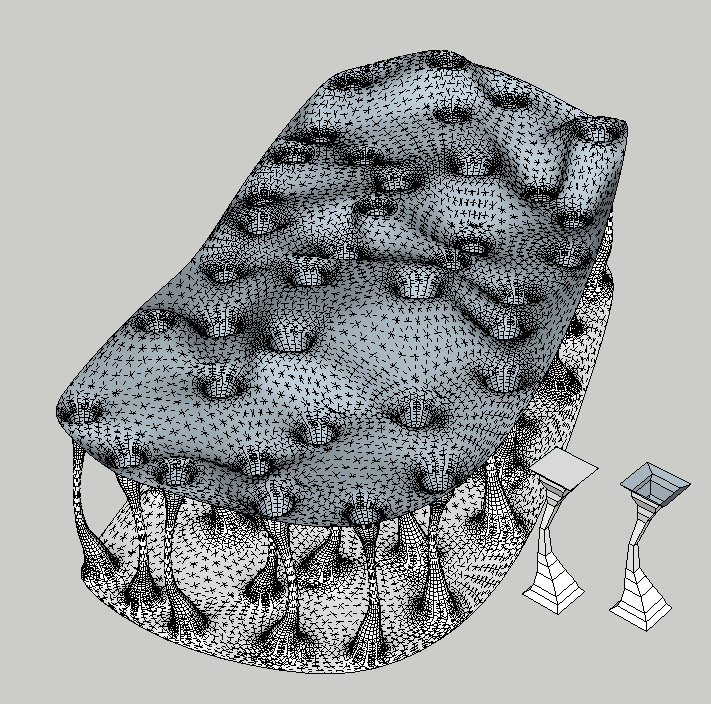
خوب به این اشکال دقت کنید .. و به شکل اشکال قبل و بعد از سابدیواید دقت کنید ... ببینید که اگر یک مکعب داشته باشیم تقریبا گرد میشود اما اگر یک خط وسط آن بکشیم ، دیگر وضع فرق میکند .. زیرا تنها چیزی که در این بین جایش حفظ میشود نقطه ی مرکزی خطوط و قسمت مرکزی صفحات است .. کالا میبینید که نقظه وسط هر یک از صفحات یک مکعب را گرفته است و بقیه اش را نرم کرده
و شکل به کره تبدیل شده است .. اما در دو تصویر آخر میبینیم که با کشیدن خط در مکعب و به وجود آمدن دو صفحه حال قسمت مرکزی هر کدام از آنها مبنا قرار گرفته است
این اساس این پلا گین است .. حالا بیاید ببینید آیکونهایش چی ها هستند
... خوب... اول این پی دی اف را باز کنید
http://artisan4sketchup.com/downloads/docs/Artisan%20Quick%20Reference.pdf
که راهنمای رسمی این پلاگین است ... ابزار ها به ترتیب این پی دی اف معرفی میشوندSubdivide and Smooth
اصل کاری .. همان چیزی که در بالا راجع به اساس کارش حرف زدیم
کار تقسیم بندی و نرم کردن را توامان انجام میدهد .. مدل اولیه را که به آن مبدهیم ، مشخص میکنیم که این کار چند مرحله انجام شود و اینتر را میزنیم
http://www.youtube.com/watch?feature=player_embedded&v=bvqDlLYkPXUSubdivide Selection
فقط تقسیم بندی میکند و دیگر مش را نرم نمیکند
http://www.youtube.com/watch?feature=player_embedded&v=aF8nYZOB13USmooth Selection
بدون سابدیدایدینگ و تقسیم بندی ، فقط مش را نرم میکند
یک مکعب را به آن بدهی ، عین شکل آیکونش را تحویلت میدهد
http://www.youtube.com/watch?feature=player_embedded&v=P0YfNRWEqHgCrease too
اگر در جایی بخواهیم که گوشه های تیز حفط شود ، با اسن ابزار آن خطوط را برایش مشخص میکنیم و آن گوشه صاف میماند
مثلا در اینجا اول لبه های صندلی را با کریس تول مشخص کرده و سیس بعد از سابدیواید شده ، صندلی به این شکل در آمده است ... اگر این کار را نمیکرد ، گئشه های صندلی خیلی خیلی نرم میبود و با سطح آن یکی بودCrease Selection
لبه های انتخاب شده را کریس میکند ( مثل قبلی است ) کاملاExtrude
برای اکسترود کردن ، این پلاگین خیلی خیلی از این دستور بهتر کار میکند
http://forums.sketchucation.com/viewtopic.php?t=6708Knife Subdivide
یک خط برش از همه مدل میزند
کاری که میکنه کار بسیار مفیدی هست ... خود همین نویسنده ، پلاگین دیگری هم دارد به است زورو که
مجانی هست و این دستور هم دقیقا همونه .. ( توی تولباراش گذاشته که کلاس کار رو ببره بالا دیگه !! البته مال ارتیست یک آیکون هم داره .. اما زورو از مقطع برش مبزنه که خیلی هم خوبه ... ) نحوه استفاده اش رو ببینید
http://forums.sketchucation.com/viewtopic.php?t=16038
یک خط رو سطح میکشید و این دستور و یا زورو مدل رو تو عمق میبرند
Sculpt Brush
اسن دستور خودش یک سری ایزارای مختلف برای مجسمه کاریه .. قلم مویی که هر وقت اونو روی مش میکشی ، یک تورفتگی ایجاد میکند .. یک برآمدگی ایجاد میکند و کار هایی از این قبیل
با کلید تب بین این حالات جا به جا میشوید
و به قول راهنمای سازنده Hold arrow keys and drag mouse to adjust radius.
Press up+down to reverse displacement vector.
http://www.youtube.com/watch?feature=player_embedded&v=pE5rHkgiNVcSelect Brush
مانند قلو مویی است که با کشیدن آن رو ی مش ، قسمت های رنگ شده آن انتخاب میشوند .. مثلا اول میتوان با این قلم آن قسمت هایی را که میخواهیم کار کنبم را انتخاب کنیم و سپس یا ابزار های دیگرش رویشان کار کنیم
http://www.youtube.com/watch?feature=player_embedded&v=fbJRfuzeCXsPaint Brush
این ایزار یکی از بهترین قسمتهای این پلاگین است ... وقتی یک شی مش که نرم باشد را بخواهیم با خود اسکچاپ متریال دهیم ، الگو ها به هم میریزند و میبینیم که بافت ها در صفحات مختلف در امتداد همدیگر نیستند .. اما به کمک ایم ابزار دیگز این مشکل را نداریم
البته این ابزار هم که فردو آن نوشته همین کار را میکند که خیلی هم خوب هست
http://forums.sketchucation.com/viewtopic.php?t=44552
این هم ودیو آموزشی این دستور
http://www.youtube.com/watch?feature=player_embedded&v=S-is7XDmXMUVertex Select
این دستور کار سافت سلکشن تری دی مکس را انجام میدهد .. که در ابزار های سند باکس خود اسکچاپ هم دستوری مشابه و با قابلیت پاینتر وجود دارد .. کارش این است که خطوط را جوری انتخاب کند که دستورات بعدی بتوانند به شکل نرم آنها را جابه جا کنندVertex Move , Vertex Rotate
وقتی با ابزار قبلی خطوط مش مان را انتخاب کردیم ، حال با این دستورات میتوانیم آنها را موو کنیم و یا بچرخانیمMake Planar
اول یک صفحه یا خطوطی را انتخاب مبکنیم و این ابزار مش مان را در آن فیت میکند
Fits the selected vertices to a plane , Pre-select faces, edges, or vertices , Can be used with a SketchUp selection or vertex selection (hard or soft)Triangulate
این دستور آیکون ندارد و توی منو هاست ... اما بسیار خوب است .. کارش این است که صفحات انتخاب شده را به مثلث ها تقیسم یندی میکندReduce Polygons
وقتی یک مش با کلی جزیان زیاد داریم و میخواخیم آن را از فاصله دور و اندازه ریز رندر بگیریم ، چرا بیخودی این همه زمان و منابع برای رندرش مصرف کنیم ؟ این دستور بر عکس سابدیواید که مش را زیاد میکن ، از مش کم میکند .. ببینید که این دستور این مش سنگین را چطور سبک تر کرده استاول انتخاب میکنیم و سپس تعیین میکنیم که چند درصد مش سبکتر گردد
اگر امکان دیدن ویدیو هایی یوتوب را دارید ، لینک هایی که گذاشته ام را از دست ندهید