Seems post disapeared 
So 
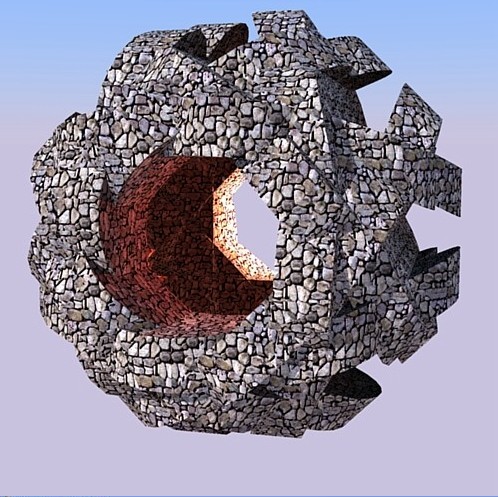
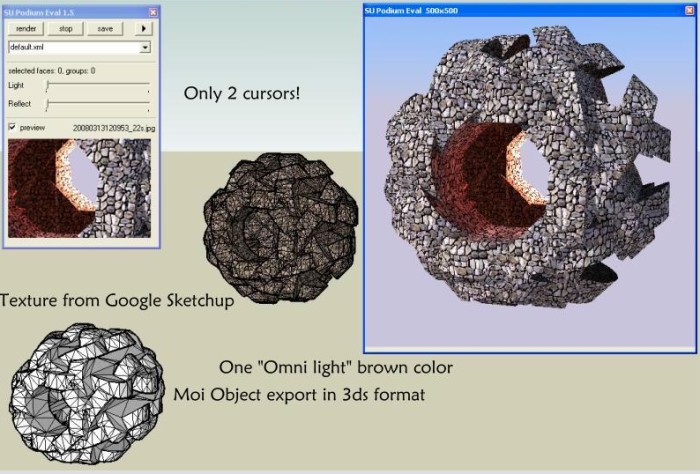
As Moi :Moment of Inspiration the more funny nurbs ergonomic modeler has not yet render, its a funny way to go beetween SU & Podium
Just export from Moi in 3ds Format and voila 
 Offline
Seems post disapeared
So
As Moi :Moment of Inspiration the more funny nurbs ergonomic modeler has not yet render, its a funny way to go beetween SU & Podium
Just export from Moi in 3ds Format and voila
So because some posts have disapeared 
Question again 2
Have you some tuts about your process?
@unknownuser said:
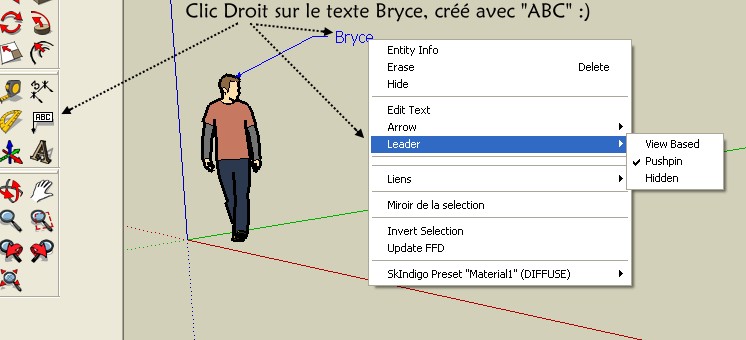
C'est quoi l'outil leader
Je ne sais comment est traduit en français Leader, mais c'est cela! 
En fait si j'ai trouvé : c'est "Légende"
J'utilise la sauce tomate en anglais mais l'aide déboule en français, alors en fouillant un peu... 
Et puis si cela ne suffit pas il y aura le fameux plugin Manager de Calques de Didier Bur (v 6.0)
@unknownuser said:
Gestionnaire de calques complet: 17 commandes dans une barre d'outils pour gérer les états de calques,: sauvegarde/restauration/mise à jour/afficher/cacher, etc... Les configurations de calques sont enregistrées soit dans le dessin, soit dans un fichier extérieur. Doc et barre d'icones incluse.
Je ne sais si cela peut aider (sous Windows)
@unknownuser said:
Pour déplacer le pointeur de la souris à l'aide des Touches souris
Si nécessaire, activez Touches souris.
Pour activer les touches souris, ouvrez Options d'accessibilité, cliquez sur l'onglet Souris, puis activez la case à cocher Utiliser les touches souris.Utilisez les boutons du pavé numérique pour déplacer le pointeur de la souris. Si les Touches souris ne fonctionnent pas, appuyez sur la touche VERR.NUM, puis faites un nouvel essai.
Pour déplacer le pointeur horizontalement ou verticalement, utilisez les touches de direction du pavé numérique.
Pour déplacer le pointeur en diagonale, utilisez les touches ORIGINE, FIN, PG.PRÉC et PG.SUIV du pavé numérique.
RemarquesPour ouvrir les Options d'accessibilité, cliquez sur Démarrer, puis sur Panneau de configuration, puis double-cliquez sur Options d'accessibilité.
Pour spécifier si la touche VERR.NUM doit être active ou inactive pour que les Touches souris fonctionnent, sous l'onglet Souris, cliquez sur Paramètres et, pour Utiliser les touches souris lorsque Verr. num est, cliquez sur Active ou sur Inactive.
Pour modifier la vitesse et l'accélération du pointeur durant l'utilisation des Touches souris, sous l'onglet Souris, cliquez sur Paramètres, puis déplacez les curseurs pour régler la vitesse et l'accélération.
Pour augmenter ou diminuer temporairement la vitesse du pointeur, sous l'onglet Souris, cliquez sur Paramètres, puis activez la case à cocher Maintenir la touche Ctrl enfoncée pour augmenter la vitesse et Maj pour la diminuer.
Rubriques connexes
I believe that this curious thing
"watch?v" who is not in the other adress!
Curious 
you have not a private account and that is not shared?
file public / private ?
Le truc qu'il faut savoir et qui n'est pas évident au premier abord!
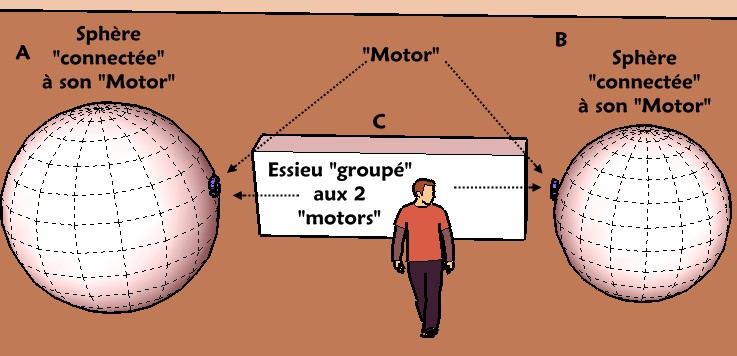
Une sphère a son "motor" (liason normale avec l'icône (Sketchyphysics2) "joint du connecteur")
L'essieu lui doit être "Groupé" avec le moteur de la Sphère! 
Quand il y a 2 sphères comme ici
Chaque sphère a son propre "motor"
On sélectionne l'essieu que l'on groupe avec les 2 moteurs des sphères
Gare aux piétons!
(fichier Skp joint)
Funny script indeed 
Whaat you see is whaat you get
and you can size the image of the video!
[flash=108,110]http://youtube.com/v/BPw4yBkPPk4[/flash]
[flash=108,110:14kr96zi]http://youtube.com/v/BPw4yBkPPk4[/flash:14kr96zi]
Il y a plusieurs possibilités!
Si le terrain est plat, il faut lui mettre un "motor" et l'équilibrer avec pourquoi pas une autre roue réunie par un essieu comme dans la réalité
Si le terrain est en pente cela va rouler tout seul même sans moteur, c'est beau les éconnomies d'énergie!
Il doit falloir faire une manipe de ce style
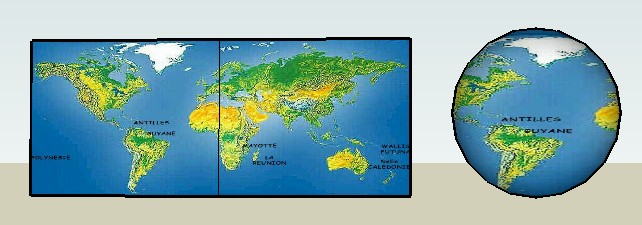
Faire 2 demi cartes et projeter chacune sur les 2 demi-sphères
"Importer" une image dans un plan
Faire 2 demi cartes : rendre leurs textures "projetables"
cliquer sur une carte, clic droit texture/ "Projetable", clic droit Texture/ "Position" ne rien toucher, Clic droit "Ok"
Une sphère "explosée" de la hauteur du plan
Sélectionner les facettes de la demi-sphère, le pot de peinture, la pipette sur la carte N°1
Peindre la demi-sphère
Et voilà pour une demi sphère
Et recommencer pour l'autre côté avec l'autre carte
@Tig
Many thx, I had believed that I could also make that with the Matrix ruby
Now I Am fixed
@Tig
What regulate must I input for have a perfect circular staircase with your Matrix ruby