Qui c'est qui frappe à la Porte Flexible ?
-
Et hop c'est sorti!

C'est de quel film ? (facile)
Plus difficile je ne trouve pas le travelling ou le gars ouvre une quantité de portes!
Pourtant c'est une scène culte!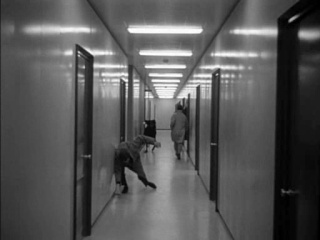
Sinon revenons à nos moutons!

FlexDoor by Halroach
Et hop le site en français

La version en français ne devrait pas tarder non plus! -
may be ...
Pour en revenir a tes moutons , Flex Door a l'air hyper pratique

Me rappelle les créations de David .a+
-
Je ne suis pas arrivé à savoir si on pouvait personnaliser les portes (panneaux, montants, traverses) sinon j'ai pas mal utilisé flex window qui est extrêmement pratique pour mon usage, très grand gain de temps.
-
Je ne peux que te recommander cette page au sujet de la personnalisation! VF

On doit pouvoir faire la même chose sur tous les "éléments" internes que cette manipe sur les poignées!
-
Beau travail !
-
On peut of course les peindre comme on veut!
A part le fait que si on veut garder le Dynamisme, il faudra "ramener" un nouveau modèle
pour une couleur différente!
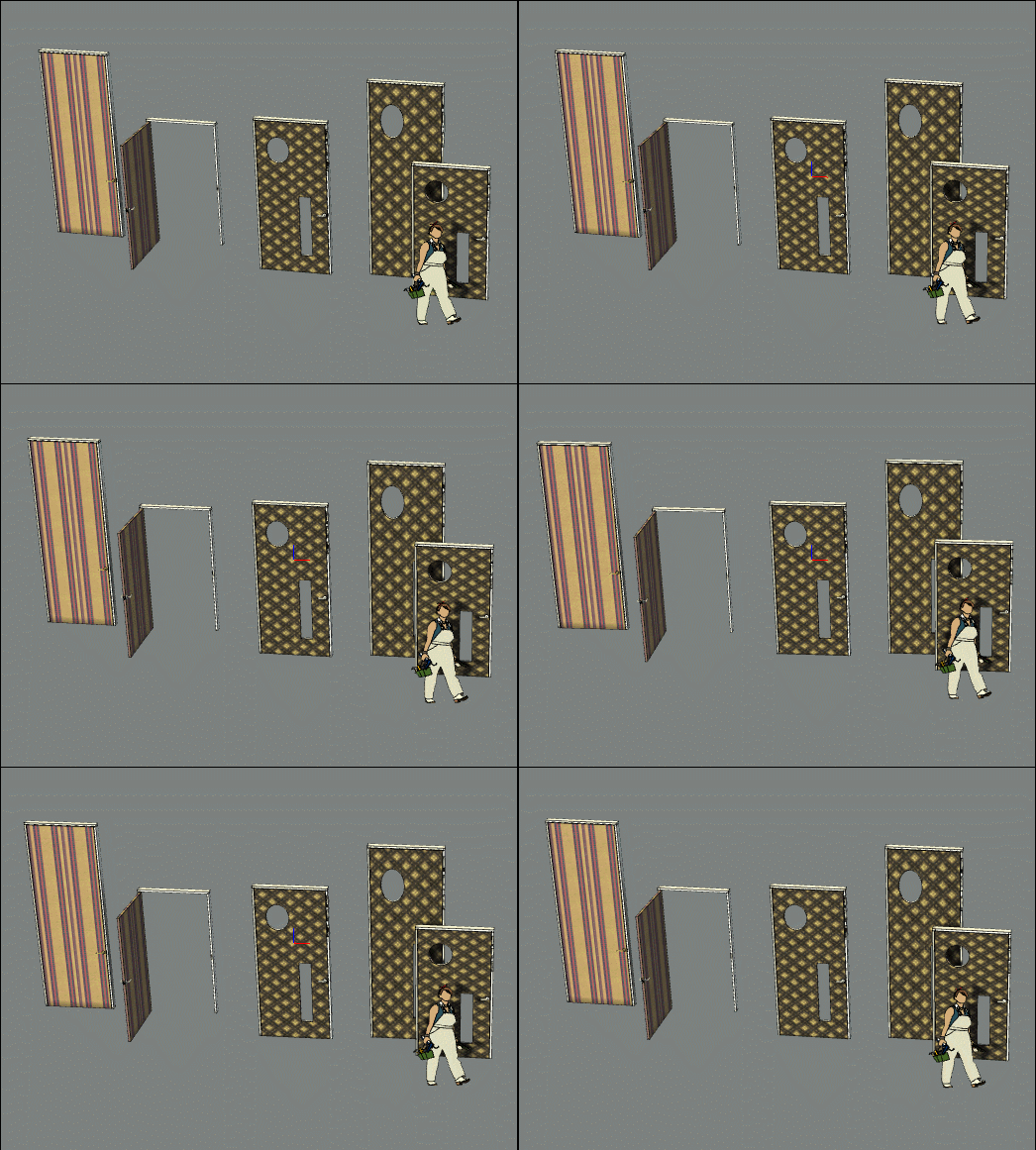
-
Par exemple ici j'ai modifié un montant en le perçant méchamment!
Puis l'ai bigrement deformé!
Il semble que cela marche tout seul! C'est la magie des composants Dynamiques ou non!
Au pire tu fais tout avec l'élément de base, et à la fin un simple remplacement de composants changera une porte en citrouille!
Voir l'excellent Replace Random components de mon maître vénéré Sdmitch!
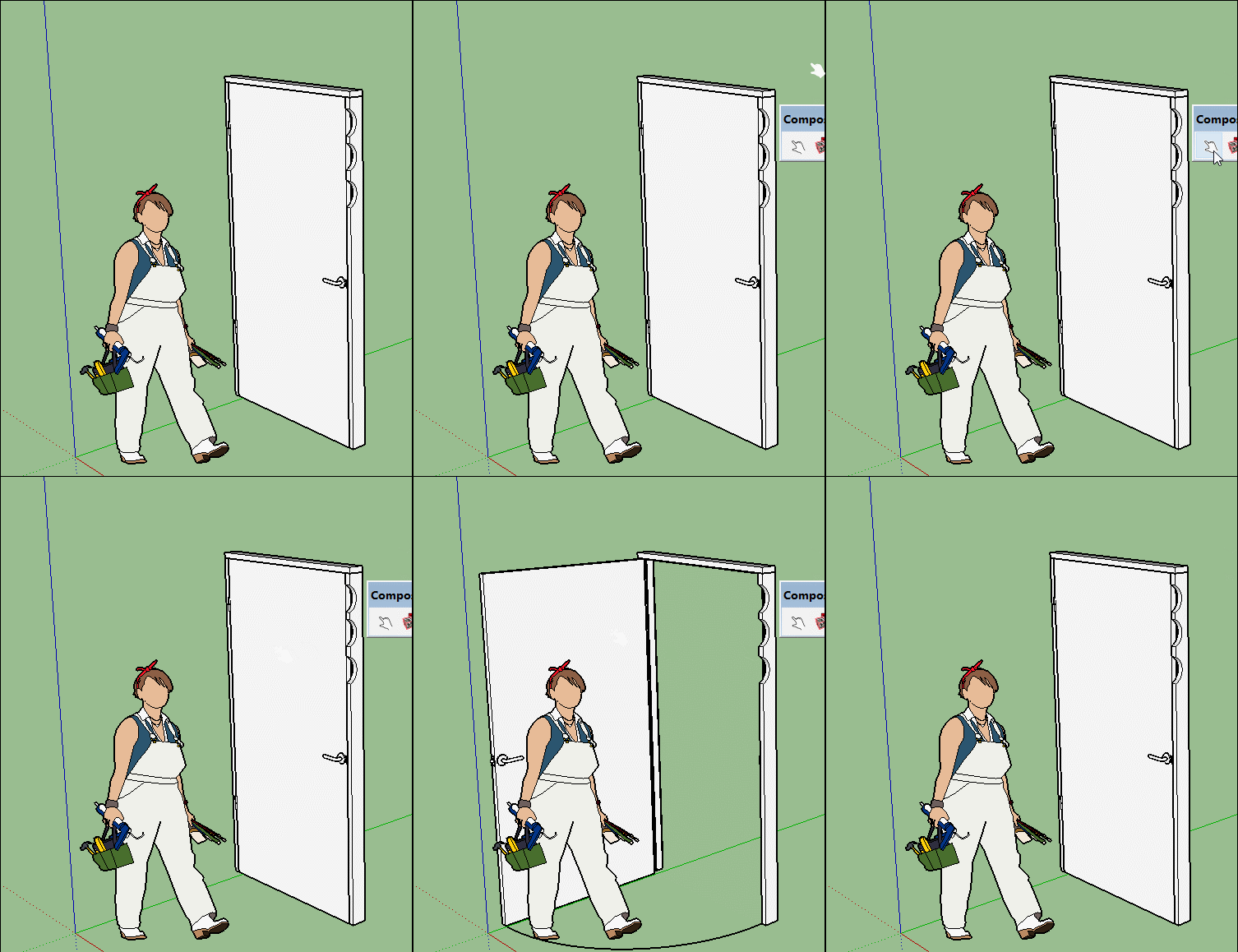
Ici les "portes" sont indépendantes car copiées puis modifiées!
Par contre les copies auraient la même couleur que l'originale!
Avec une simple copie, elles s'ouvriraient en même temps!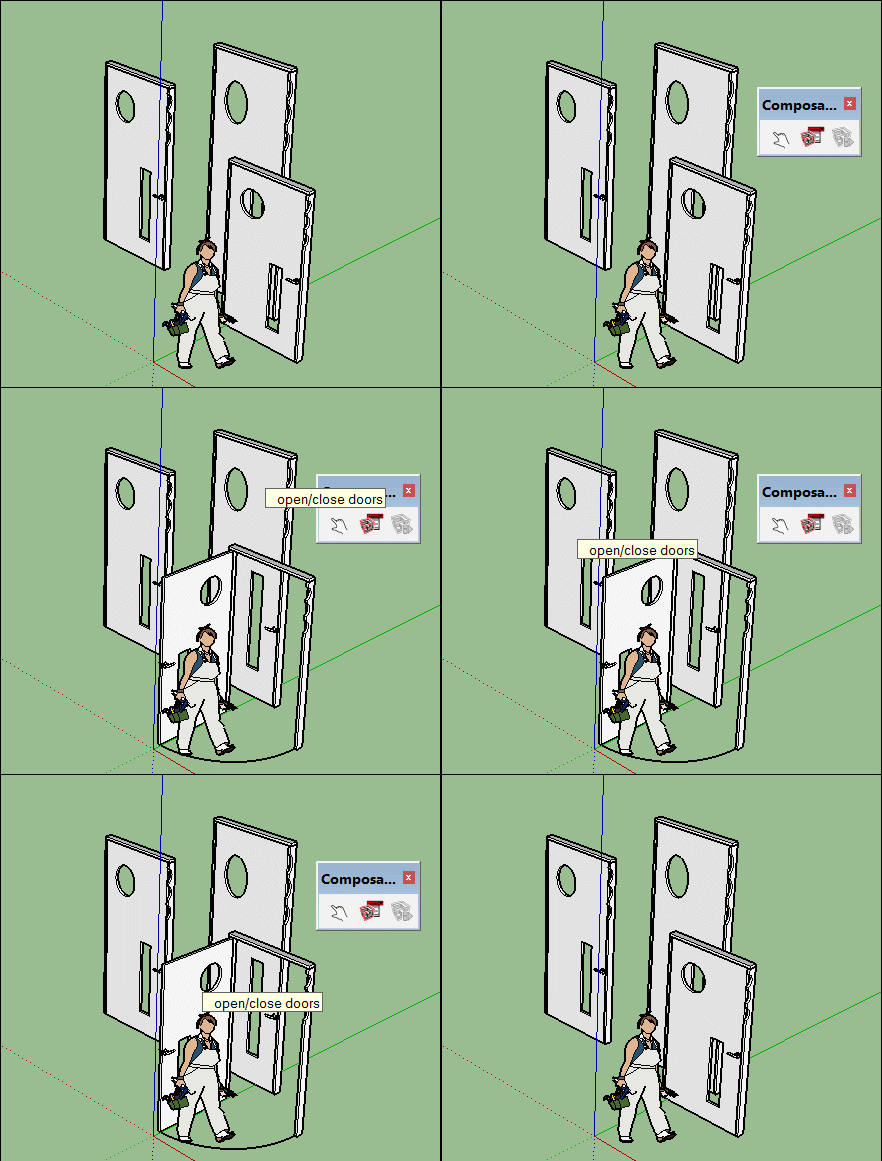
Cliquez sur l'image pour l'animation!
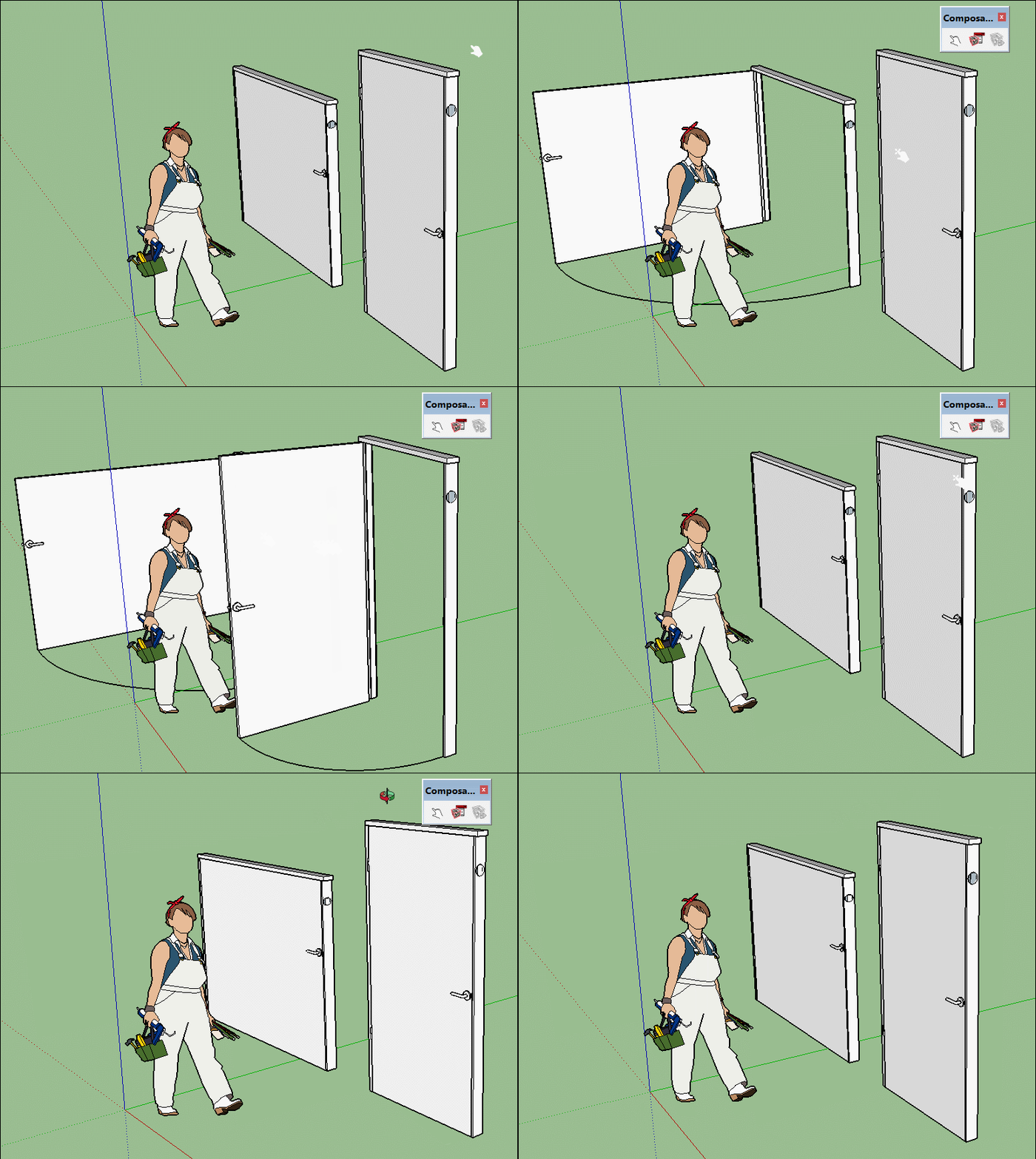
-
Pour montrer qu'ils sont bien "différenciés"!

(j'ai oublié d'ouvrir la porte et nombre d'autres clics sur les montants!
-
Et encore mieux : tu bricoles ta porte aux petits oignons
et à la fin Clic Droit sur l'Objet / Enregistrer sous!
et hop c'est dans la poche: modèle entièrement personnalisé!
Lapeyre y en pas deux!
Je dois dire que c'est top moumoute!
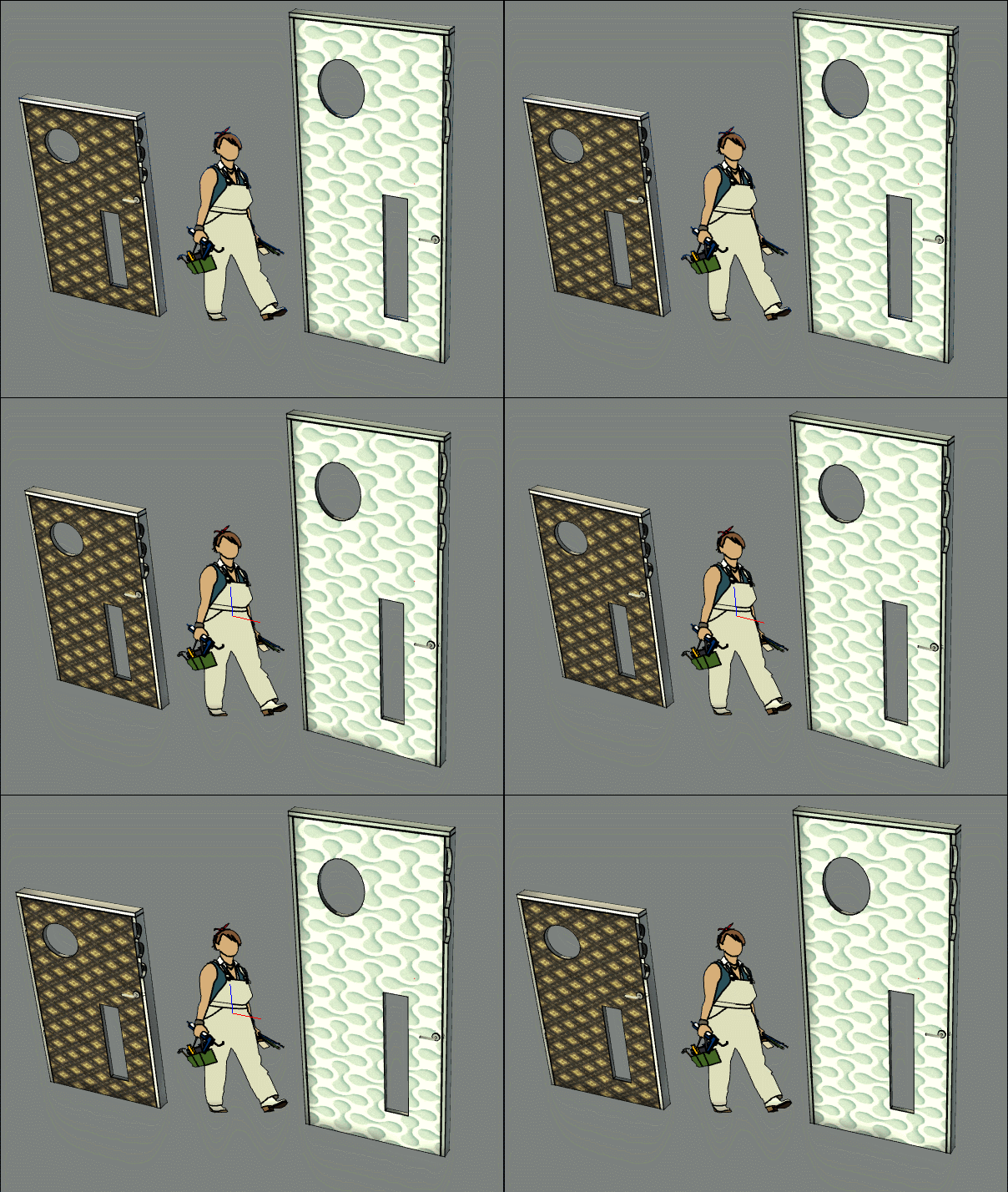
Ici j'ai donc deux composants dynamiques entièrement "déconnectés" !
Par contre bizarre pas compatibles en animation lightUp!
Je n'ouvre pas la porte sous lightUp, ça devrait pourtant!
Je me renseigne!Par contre ça marche avec Visualizer!
-
pour l'animation dans LightUp c'est mort pour Moi!
Faut SU Pro! Par contre je vais essayer de voir si on ne peut pas avoir cela directement d'intégré dans la porte flexible!
Où alors il y encore quelque chose que je n'ai pas capté!
Si quelqu'un veut jeter un oeil à la doc en français! (page 75-77) -
De souvenir pour que cela fonctionne sur "LightUp", il faut faire appel la fonction
" ANIMATE ", pour gérer l’animation.Si la porte s'ouvre avec une autre fonction cela ne marchera pas
-
Oui, c'est ça! Je suppose que les possesseurs de la Pro pourront peut-être changer le Set en Animate!
Le Set était employé pour des questions techniques de rapidité!Pas grave pour moi! J'ai le Visualizer si je veux de l'animation en direct
Sinon, j'ai vérifié, on peut changer tous les éléments constitutifs si l'on descend au niveau zéro de chaque élément!
Donc on peut refaire complètement sa porte! Elle restera le composant dynamique de départ!
Ici j'ai juste changé les couleurs, mais on pourrait changer n'importe quoi, transformer les montants, les percements etc...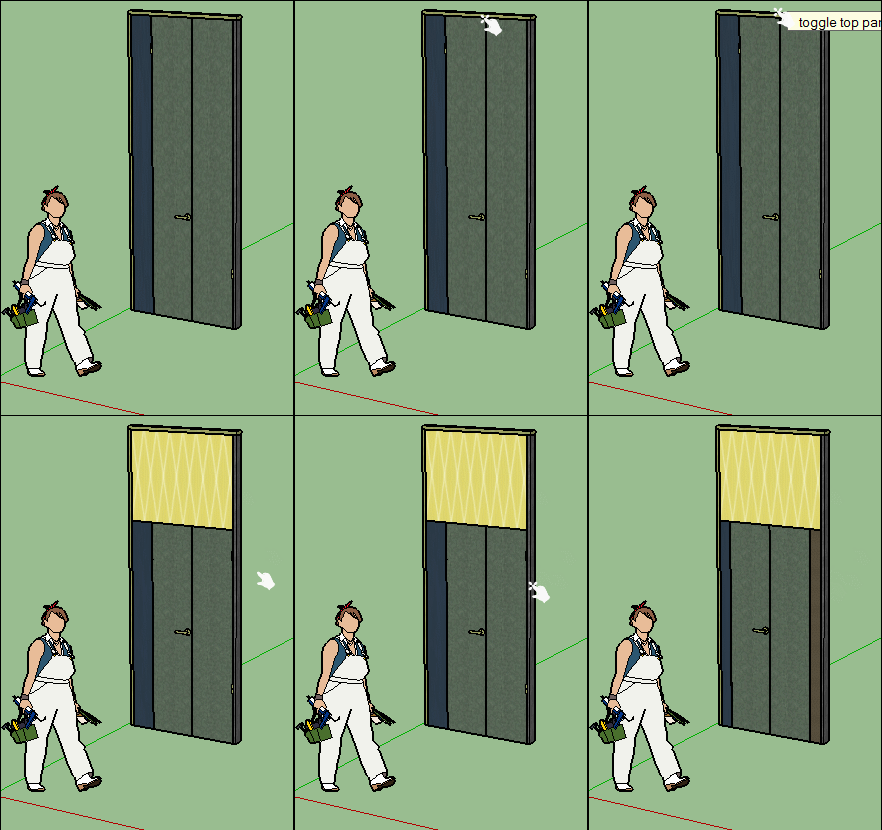
-
[quote="pilou"]Je ne peux que te recommander cette page...(...)
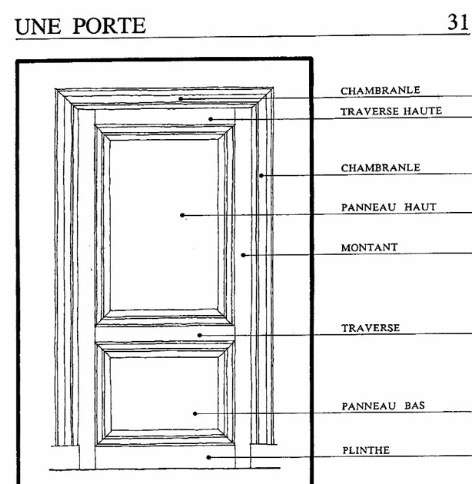
Je n'ai pas vraiment besoin d'animations ni de détails de serrure mais de styles de porte autre que porte plane.
Je n'ai pas téléchargé ne voyant pas de version lite pour essayer et éventuellement l'acheter.
Je joins un exemple de porte que je voudrais avoir à partir de ce "flex"
Et merci Pilou
-
Bé, tout ce que j'ai dit avant montre que tu peux le faire!
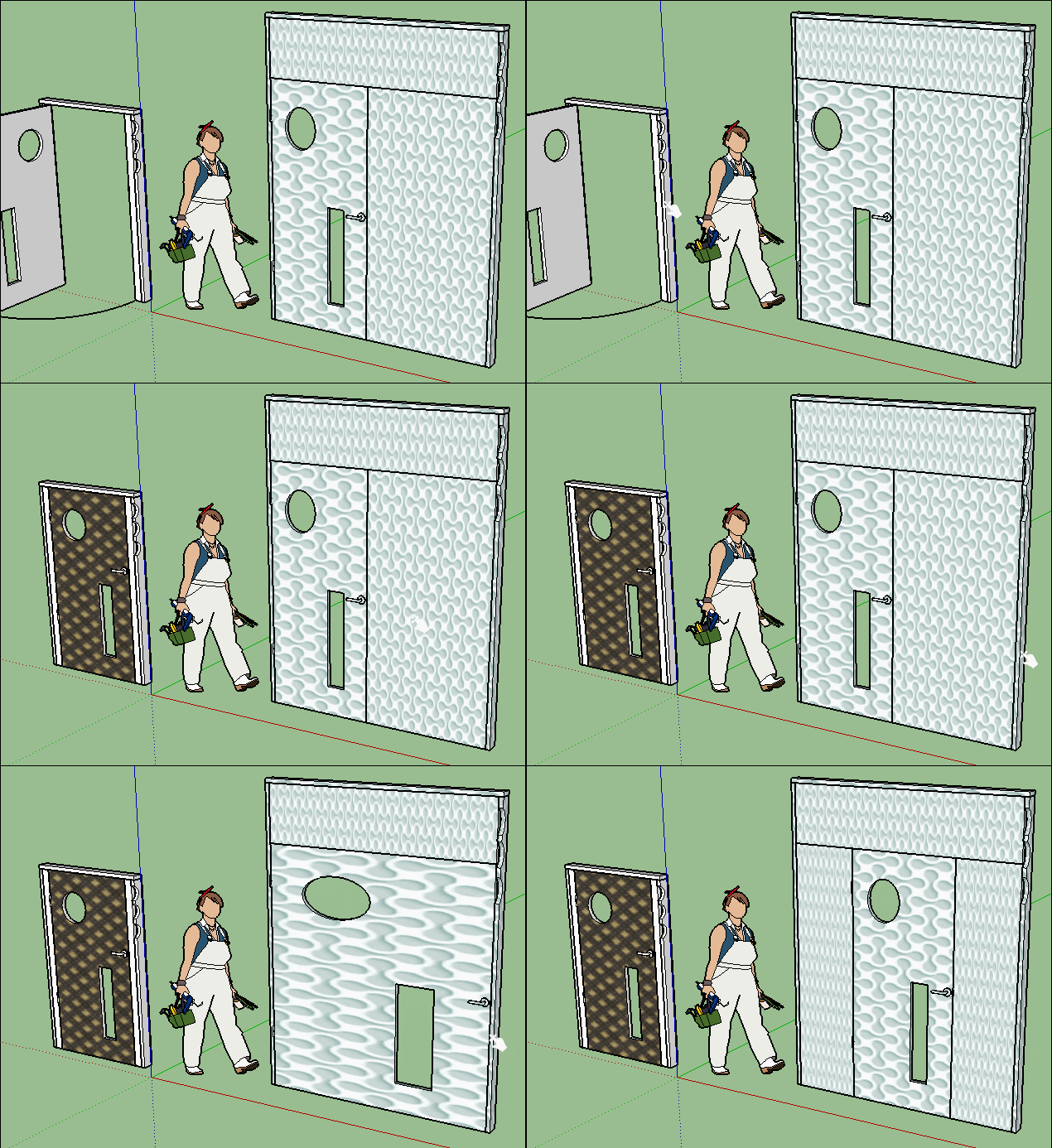
Il suffit de prendre les éléments un par un et les "bricoler" suivant tes desiderata!Ici je n'ai changé que le panneau de Porte avec un truc trouvé sur 3DWareHouse!
(1 seconde) j'ai pas trop cherché!Tu peux mettre n'importe quoi un singe ou une moulinette à gauffre!
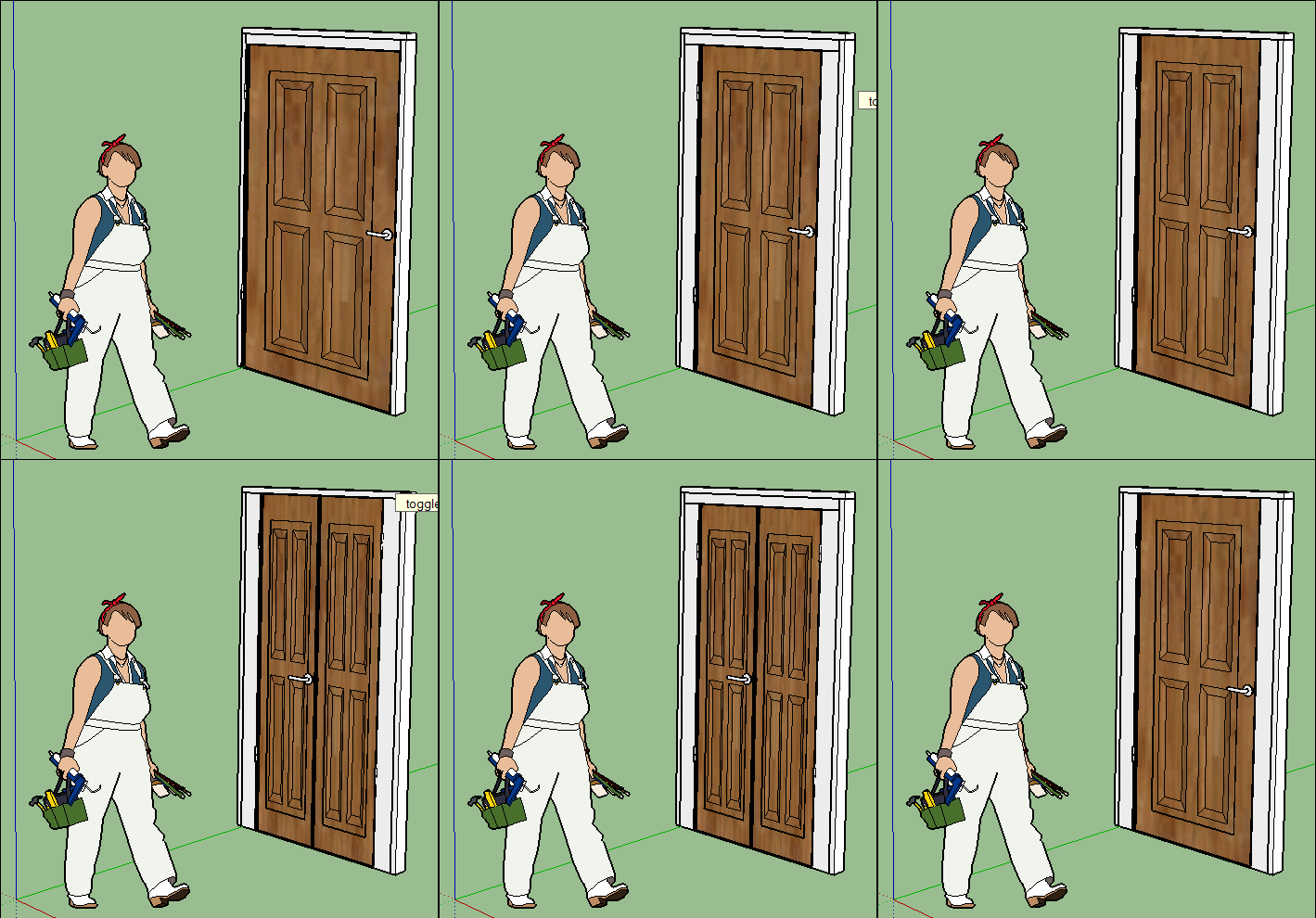
Cette porte venant de l'extérieur est en volume et va aussi garder les caractéristiques du Composant dynamique qu'elle remplace!
Juste En Mode Edition / Composant aller au niveau 0 du composant dynamique considéré, ici le panneau de porte, et le remplacer par un simple Copier-Coller ou déplacer-Coller de ce que l'on veut!
(ici cette porte non "Dynamique" en volume venant de 3DwareHouse par exemple)
C'est pour cela qu'il reste la poignée "moderne" (on pourrait évidemment faire de même avec elle et la remplacer par ce que l'on veut)ça peut pas être plus simple!
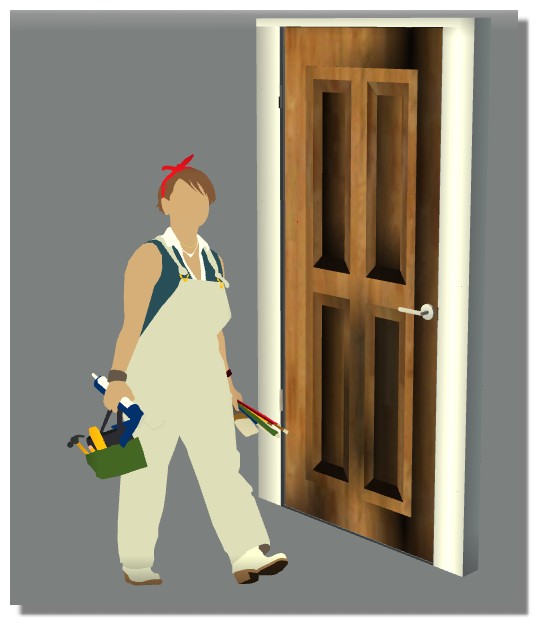
PS Entendons-nous bien : on ne fait pas un composant dynamique sur les éléments internes de la porte "classique" (venant de 3DWareHouse): c'est un remplacement général élément à élément du modèle de départ!
Donc on va pouvoir changer les montants, le chambranle, les poignées, les serrures, l'imposte, et le panneau de porte général!
Et tout le composant global va bénéficier du Comportement Dynamique"!
Mise à l'échelle, Rotation des portes, variétés des propositions etc...
J'attends une manipe de l'auteur pour que l'animation marche aussi dans LightUp!
Wait and see: mais on peut déjà faire du mal avec ce qui existe! -
J'espère que tout est clair maintenant!
Ici j'ai juste changé le panneau de porte, et donné arbitrairement une certaine hauteur!
Ce qui donne un panneau d'imposte au-dessus de la porte!
Je n'ai rentré aucune mesure, juste fait une fonction d'échelle verticale sur le composant global!
De même juste quelques variantes en cliquant avec le curseur "Dynamique"!
ça peut pas être plus simple!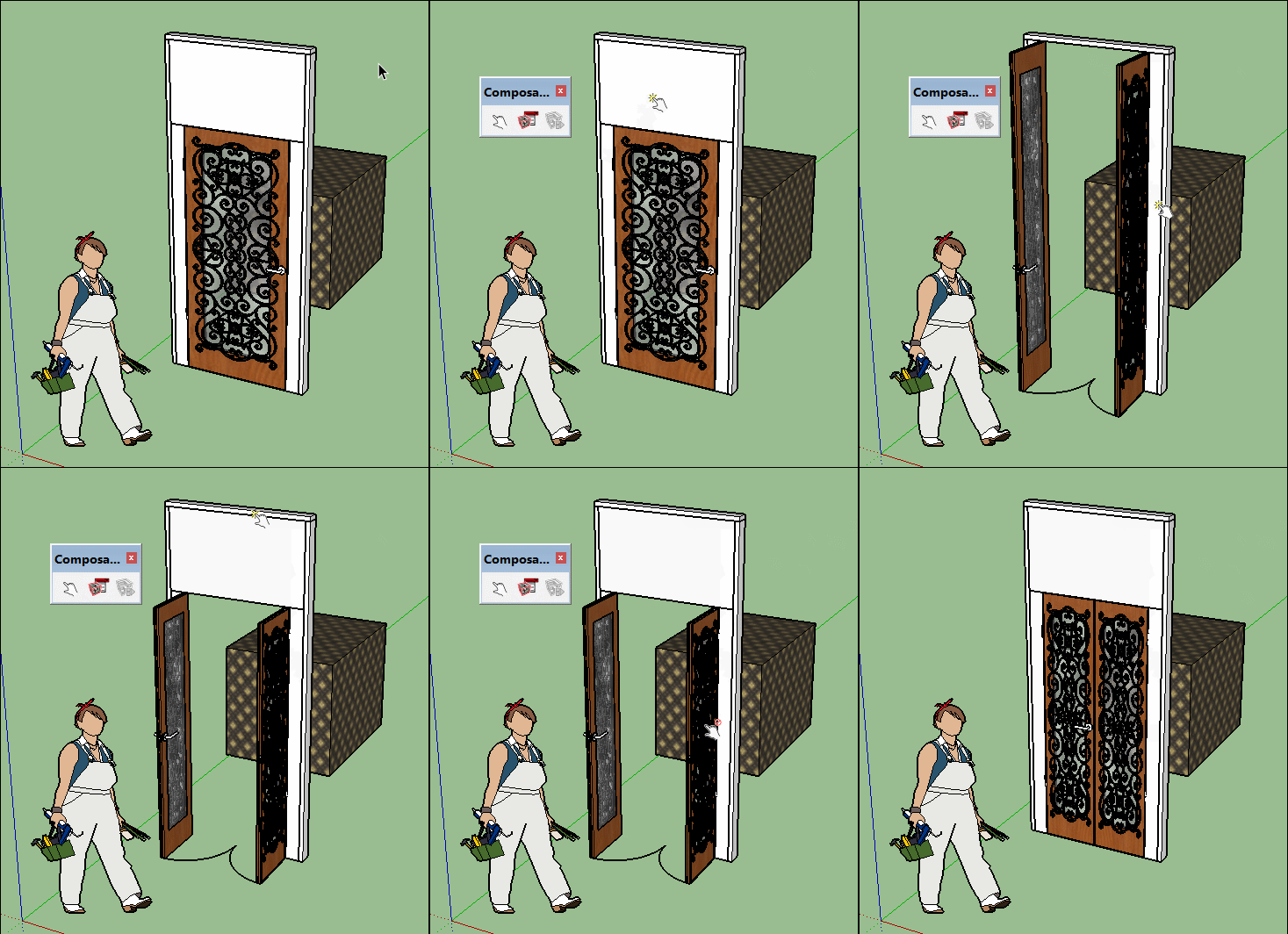
PS tout ce qui n'est pas le Panneau de porte pourrait être changé de même!
-
Salut,
mon boulot n'est plus la construction des maisons et donc mon centre d'intérêts n'est plus là, toutefois je garde un oeil sur tout çà, on ne sait jamais.Je regarde cela tout comme le boulot (très bien fait ) de David que je trouve particulièrement opiniâtre.
Patrick
-
@pilou said:
..." on peut changer tous les éléments constitutifs si l'on descend au niveau zéro de chaque élément!
Donc on peut refaire complètement sa porte! Elle restera le composant dynamique de départ!
Ici j'ai juste changé les couleurs, mais on pourrait changer n'importe quoi, transformer les montants, les percements etc...[attachment=0:14yyroec]<!-- ia0 -->GIF_plusi.gif<!-- ia0 -->[/attachment:14yyroec]
N'ayant jamais touché aux composants dynamiques je rame.
C'est où le "niveau zéro de chaque élément" ?
Autrement je suis arrivé à modifier la porte directement sur le composant mais le remplacement par un élément externe : nénni..
Autre truc bizarre la fonction "rendre unique" est grisée, ou non sans que j'arrive à comprendre le pourquoi du comment.
Du coup je vais chercher un tuto sur les composants, dynamiques ou pas mais comme la programmation c'est pas trop mon truc je vais explorer les bases.. simples.
-
@unknownuser said:
Autre truc bizarre la fonction "rendre unique" est grisée, ou non sans que j'arrive à comprendre le pourquoi du comment.
Huhu
Pour "Rendre Unique" un composant, qu'il soit normal ou dynamique
Il faut qu'il soit Copié au moins une fois! -
Merci encore Pilou, je crois avoir compris je vais essayer dans la journée.
Le terme programmation était effectivement injuste mais moi dès qu'il y a du texte et des parenthèses je pars en courant -
J'adore les parenthèses dans un texte explicatif, mais effectivement moins dans du code!
C'est d'ailleurs plutôt aussi des []{} !
Mais heureusement comme décrit au-dessus rien de tout ça!






Advertisement